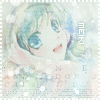
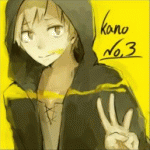
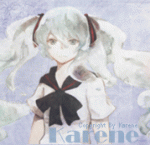
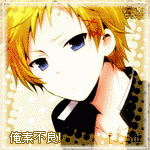
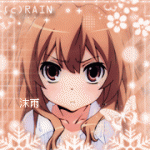
淇在這裡沒曾分享什麼製圖的教學吧,現在就來一個簡單的普通加框教學。
很多人都懂的,懂的就路過吧,不懂的就看看吧0w0
粗框-
圖解教學:

文字教學-
1.)打開photoshop,放入你想加框的圖。
2.)(將筆刷工具轉為鉛筆工具)點選鉛筆工具。
3.)打開視窗,點選筆刷。
4.)新增圖層,點選鉛筆工具。
5.)在筆刷視窗中選取筆尖形狀的3。
6.)放大圖,沿著圖四邊按下shift制滑行。
7.)最後將圖層的混合模式改為覆蓋即可。
點點框-
圖解教學:

文字教學-
1.)打開photoshop,放入你想加框的圖。
2.)(將筆刷工具轉為鉛筆工具)點選鉛筆工具。
3.)打開視窗,點選筆刷。
4.)新增圖層,點選鉛筆工具。
5.)在筆刷視窗中選取筆尖形狀的1,間距為200%。(筆尖形狀可選取3的)
6.)放大圖,沿著圖四邊按下shift制滑行。
7.)最後將圖層的混合模式改為覆蓋即可。
其實這兩個框大致上一樣,只是點點框的間距要設為200%的關係。
此類框個人認為比較適合細圖,如:icon、logo、書籤等等...
顏色隨你喜歡,暗淡的色如黑色會使框變暗,圖比較亮,而較光亮的色如白色效果則相反。
|