攝影新人の日誌
攝影帶俾我無窮創意,而我就用我嘅無窮創意放於攝影.........
brain300
暱稱: 攝影の新手~~~BRAIN300( BRIAN )
性別: 男
國家: 香港
地區: 中西區
自訂欄位(二)
尚無任何內容
«‹ April 2015 ›»
SMTWTFS
1234
567891011
12131415161718
19202122232425
2627282930
最新文章
•2010-01-20
•2009-11-14
•2009-11-03
•2009-11-03
•2009-09-08
訪客留言
最近三個月尚無任何留言
每月文章
好友名單
日誌統計
文章總數: 21
留言總數: 55
今日人氣: 37
累積人氣: 2828
站內搜尋
2009 年 4 月 21 日  星期二   晴天


2009-04-21 分類: 未分類

搵到個幾好嘅教photoshop網

不過係英文嘅(期實無乜所謂,因為全部係片黎嘅,跟住做就得嫁啦)

www.tutcast.com  (官網)

http://www.youtube.com/user/IceflowStudios


2009 年 4 月 12 日  星期日   晴天


2009-04-12 分類: 未分類

好耐無打blog,又好耐無影相,依家一次過做晒

尋日去左dchome個活動,安排得幾好,仲識左好多水區嘅人忝,好開心嘅一日呀

去相↓

1

DSC_7005.jpg picture by brain300

2

DSC_7017.jpg picture by brain300

3

DSC_7018.jpg picture by brain300

4

DSC_7019.jpg picture by brain300

5

DSC_7052.jpg picture by brain300

6

DSC_7055.jpg picture by brain300

7

DSC_7066.jpg picture by brain300

8

DSC_7090.jpg picture by brain300

9

DSC_7118.jpg picture by brain300

10

DSC_7121.jpg picture by brain300

11

DSC_7164.jpg picture by brain300

12

DSC_7171.jpg picture by brain300


送多張標準建築相

20090412044.jpg picture by brain300


2009 年 4 月 9 日  星期四   晴天


2009-04-09 開心 分類: 未分類

兩個星期無mon用嘅日子好不容易終於過去

尋晚同呀媽去左cwb買番個mon

samsung 23吋mon

20000:1 對比

hdcp 高清

5ms 速度

magic bright ,magic colour

最高size:2048x1152

不過同時就要有條ram壞左,得番256= =,要買番條1gb先得

又因為個mon真係好大,so 打機好辛苦,但係睇相同汁相就超爽^^

joe lee 成為第一個我用大mon汁相嘅人啦= ="

因為joe lee d相要用黎做佢隊band個官網,so唔post得上黎= ="


2009 年 3 月 24 日  星期二   晴天


2009-03-24 分類: 未分類

尋日得閒將張相由pro rgb 出番做srgb

又練習吓磨皮

↓舊嗰張

DSC_6640-2.jpg picture by brain300

↓重新整嗰張

DSC_6640ps.jpg picture by brain300

兩張相一併埋就知差好遠@@

p.s.今日跳breakdance又有一個小進步啦:成功做到倒立,而且hold到

另外,我係dchome 見到有個教磨皮嘅post幾好嘅: http://www.dchome.net/viewthread.php?tid=661421&extra=page%3D1

[轉貼] 超簡單!5分鐘美肌技巧!


來源:http://www.fotobeginner.com/391/surface-blur-technique/

對於一眾男(女)攝影師,拍攝model、女(男)朋友或太太也許是必然的事情吧!現在的數碼單反像素高、鏡頭銳利,電腦屏幕又大,無論model的臉用上多少支SK-II或者多少塊Neutrogena的mask,毛孔也會或多或少顯露出來,若果在反差大或model化妝不夠的情況下更加嚴重,現在便教大家怎樣在5分鐘內把model的皮膚變得光滑無瑕!

這個教程你需要:
  • 一張model相片
  • Adobe Photoshop CS2
  • 5分鐘的時間
讓我們先看看原相:


原相未修改 (點擊放大)

原相model有少許班和暗瘡印,而且也看到毛孔,這些絕對是女生的大忌,讓我們把它們一一移除!

步驟1:打開相片
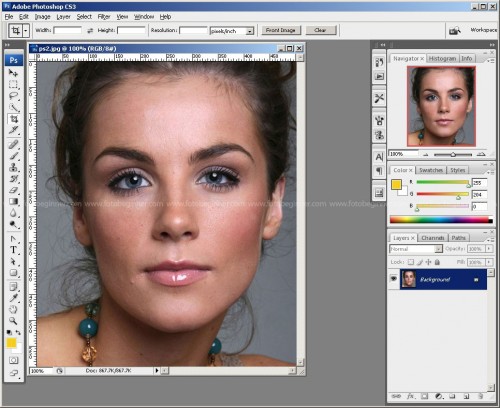

圖1

我想這步該不用說明吧?

步驟2:清除雀班和暗瘡印

我們會使用PS強大的自動修復工具來清除雀班和暗瘡印,請點取下圖類似膠布的工具(圖2 -你可以點擊並按下2秒來看到更多選擇,我們要的是有小圓圈的那一個),並在上面的"Brush"工具選項來調較大小適中的筆刷,請根據每一個暗瘡印來調較大小,不要太大或太小,點擊暗瘡印來消除。放大畫面能讓你看得更清楚,若果做錯了或效果不好請立即按Ctrl-z來回復。


圖2


圖3 - 完成清除雀班和暗瘡印

步驟3:復製圖層

首先選擇背景(background)的圖層,然後拖到下面右邊第二個小小的按扭,這樣會復製一個圖層,如圖4。
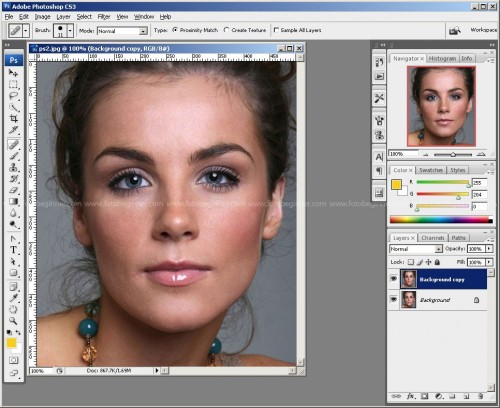

圖4

步驟4:消除毛孔

下一步便是消除毛孔,讓皮膚更光滑。選擇[Filter] > [Blur] > [Surface Blur](圖5),然後進入選項(圖6),Radius(總量)控制柔化的程度而Threshold(高反差)控制多少差異才受影響,基本上你自己試調一下看看效果便行。我這�堨峈漪O大約Radius=8,Threshold=9,留意任何設定也不要太過火,以免model變成"塑膠人"。
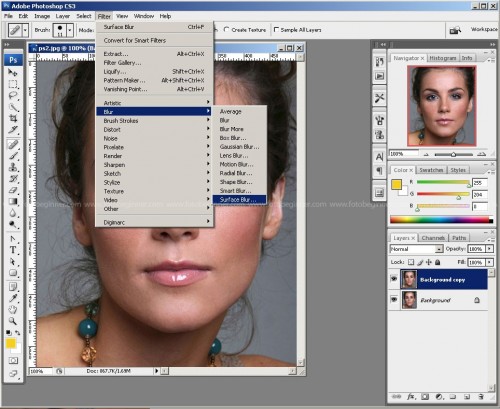

圖5


圖6

步驟5:保留銳利

上一個步驟的Surface Blur會使眼睛、眉毛、頭髮等變得模糊,所以我們要保留其細節。我們點選Eraser tool,於上方選取"Erase to history"(重要!),調較好大小適中的筆刷(圖7),然後塗於眼睛和眉毛上(圖8 - 紅色的範圍,真正製作時不會看到紅色),細心一點看便會留意到變化,你可以放大畫面以便於工作。


圖7


圖8 - 紅色的範圍(真正製作時不會看到紅色)

步驟6:保留面孔以外的細節

這個步驟可以保留頭髮及其他面孔以外的細節。我們首先利用"Quick Selection Tool"(圖9)來快速選擇臉孔以外的地方,請自行調節筆刷大小(Tips: 按Alt可以變為"刪除"),完成後會像圖10。


圖9


圖10 - 已選取面孔以外的地方

選取面孔以外的地方後,請於左面的工具列選取Eraser tool,於上方選取"Erase tohistory",就像步驟5一樣調較好大小適中的筆刷,然後於剛剛選取的區域上塗,因為這時作的工作只會影響已選取的範圍,所以你可以調大筆刷並放心塗(這就是要選取面孔以外地方的原因了)。

最後步驟:調整圖層透明度

為了保留一些皮膚紋理以避免model變成"塑膠人",我們把剛才修改圖層的透明度調較成60%-80%(圖11),你可以因應相片來調整以達到理想的效果。


圖11

來到了這步基本上已經完成了!讓我們看看修改前後的對比,皮膚是否漂亮很多呢?


完成 - 點擊放大


2009 年 3 月 20 日  星期五   晴天


2009-03-20 分類: 未分類

yo,尋日幫個fd影校刊封面

係學校對面顆樹到影左一躲唔知叫咩,但係又幾靚嘅花

DSC_6816.jpg picture by brain300


仲有一張好耐之前嘅相

DSC_6757ps.jpg picture by brain300

↑呢張相原本係彩色嘅,我用ps整過d後製嘅