攝影新人の日誌
攝影帶俾我無窮創意,而我就用我嘅無窮創意放於攝影.........
brain300
暱稱: 攝影の新手~~~BRAIN300( BRIAN )
性別: 男
國家: 香港
地區: 中西區
自訂欄位(二)
尚無任何內容
«‹ October 2026 ›»
SMTWTFS
123
45678910
11121314151617
18192021222324
25262728293031
最新文章
•2010-01-20
•2009-11-14
•2009-11-03
•2009-11-03
•2009-09-08
訪客留言
最近三個月尚無任何留言
每月文章
好友名單
日誌統計
文章總數: 21
留言總數: 55
今日人氣: 14
累積人氣: 2408
站內搜尋
2009 年 3 月 24 日  星期二   晴天


2009-03-24 分類: 未分類

尋日得閒將張相由pro rgb 出番做srgb

又練習吓磨皮

↓舊嗰張

DSC_6640-2.jpg picture by brain300

↓重新整嗰張

DSC_6640ps.jpg picture by brain300

兩張相一併埋就知差好遠@@

p.s.今日跳breakdance又有一個小進步啦:成功做到倒立,而且hold到

另外,我係dchome 見到有個教磨皮嘅post幾好嘅: http://www.dchome.net/viewthread.php?tid=661421&extra=page%3D1

[轉貼] 超簡單!5分鐘美肌技巧!


來源:http://www.fotobeginner.com/391/surface-blur-technique/

對於一眾男(女)攝影師,拍攝model、女(男)朋友或太太也許是必然的事情吧!現在的數碼單反像素高、鏡頭銳利,電腦屏幕又大,無論model的臉用上多少支SK-II或者多少塊Neutrogena的mask,毛孔也會或多或少顯露出來,若果在反差大或model化妝不夠的情況下更加嚴重,現在便教大家怎樣在5分鐘內把model的皮膚變得光滑無瑕!

這個教程你需要:
  • 一張model相片
  • Adobe Photoshop CS2
  • 5分鐘的時間
讓我們先看看原相:


原相未修改 (點擊放大)

原相model有少許班和暗瘡印,而且也看到毛孔,這些絕對是女生的大忌,讓我們把它們一一移除!

步驟1:打開相片
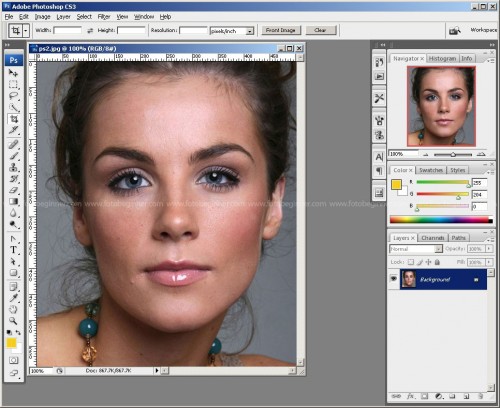

圖1

我想這步該不用說明吧?

步驟2:清除雀班和暗瘡印

我們會使用PS強大的自動修復工具來清除雀班和暗瘡印,請點取下圖類似膠布的工具(圖2 -你可以點擊並按下2秒來看到更多選擇,我們要的是有小圓圈的那一個),並在上面的"Brush"工具選項來調較大小適中的筆刷,請根據每一個暗瘡印來調較大小,不要太大或太小,點擊暗瘡印來消除。放大畫面能讓你看得更清楚,若果做錯了或效果不好請立即按Ctrl-z來回復。


圖2


圖3 - 完成清除雀班和暗瘡印

步驟3:復製圖層

首先選擇背景(background)的圖層,然後拖到下面右邊第二個小小的按扭,這樣會復製一個圖層,如圖4。
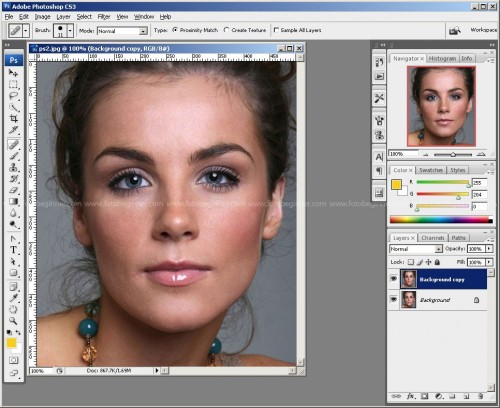

圖4

步驟4:消除毛孔

下一步便是消除毛孔,讓皮膚更光滑。選擇[Filter] > [Blur] > [Surface Blur](圖5),然後進入選項(圖6),Radius(總量)控制柔化的程度而Threshold(高反差)控制多少差異才受影響,基本上你自己試調一下看看效果便行。我這�堨峈漪O大約Radius=8,Threshold=9,留意任何設定也不要太過火,以免model變成"塑膠人"。
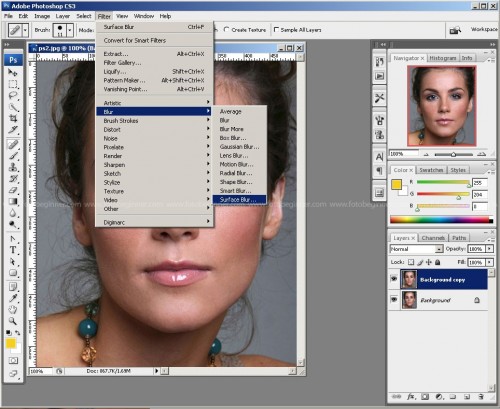

圖5


圖6

步驟5:保留銳利

上一個步驟的Surface Blur會使眼睛、眉毛、頭髮等變得模糊,所以我們要保留其細節。我們點選Eraser tool,於上方選取"Erase to history"(重要!),調較好大小適中的筆刷(圖7),然後塗於眼睛和眉毛上(圖8 - 紅色的範圍,真正製作時不會看到紅色),細心一點看便會留意到變化,你可以放大畫面以便於工作。


圖7


圖8 - 紅色的範圍(真正製作時不會看到紅色)

步驟6:保留面孔以外的細節

這個步驟可以保留頭髮及其他面孔以外的細節。我們首先利用"Quick Selection Tool"(圖9)來快速選擇臉孔以外的地方,請自行調節筆刷大小(Tips: 按Alt可以變為"刪除"),完成後會像圖10。


圖9


圖10 - 已選取面孔以外的地方

選取面孔以外的地方後,請於左面的工具列選取Eraser tool,於上方選取"Erase tohistory",就像步驟5一樣調較好大小適中的筆刷,然後於剛剛選取的區域上塗,因為這時作的工作只會影響已選取的範圍,所以你可以調大筆刷並放心塗(這就是要選取面孔以外地方的原因了)。

最後步驟:調整圖層透明度

為了保留一些皮膚紋理以避免model變成"塑膠人",我們把剛才修改圖層的透明度調較成60%-80%(圖11),你可以因應相片來調整以達到理想的效果。


圖11

來到了這步基本上已經完成了!讓我們看看修改前後的對比,皮膚是否漂亮很多呢?


完成 - 點擊放大


訪客留言 (返回 brain300 的日誌)


LAPUTER 於 2009-04-06 11:06 PM 發表:
我終於嘗試咗磨皮方法啦~發覺先要條件要圖片質量好
唔係越P,質量越捱唔住~方法幾好用~我個係中文版~d位置都唔同咗~
不過都係咁用~he
[ 回覆 ] [ 封鎖 ] [ 刪除 ]

網主回覆

呢個方法雖然唔係最好效果,但勝在方便^_^
Posted at 2009-04-07 07:53 PM   [ 編輯 ] [ 刪除 ]


yytellmey616 於 2009-04-02 05:36 PM 發表:
路過..
commenT;]
[ 回覆 ] [ 封鎖 ] [ 刪除 ]


sinhang224 於 2009-03-28 02:10 PM 發表:
我唔係好識用photoshop-___________-
[ 回覆 ] [ 封鎖 ] [ 刪除 ]

網主回覆

我都係亂按自學返?◎﹏◎
Posted at 2009-03-31 08:35 PM   [ 編輯 ] [ 刪除 ]


HauYi1995 於 2009-03-27 11:22 PM 發表:
c[]mMenT`^__^
[ 回覆 ] [ 封鎖 ] [ 刪除 ]


LAPUTER 於 2009-03-26 06:44 PM 發表:
我覺得你ps後的相片好看原因重點不是磨皮,而是更正了白平衡呢.
不過磨皮後的確沒有效果不錯呢.cm一下~
[ 回覆 ] [ 封鎖 ] [ 刪除 ]

網主回覆

係呀,因為我原本save錯左RroRGB,只得safari先識讀d顏色資料,衣張係sRGB,所以d顏色出番晒黎
Posted at 2009-03-26 08:03 PM   [ 編輯 ] [ 刪除 ]


baby_wan 於 2009-03-25 01:08 PM 發表:
- 勁野-3- ps高手
[ 回覆 ] [ 封鎖 ] [ 刪除 ]

網主回覆

期實呢d只係d好基本嘅ps技巧黎嫁楂
Posted at 2009-03-26 06:31 PM   [ 編輯 ] [ 刪除 ]


hermit726 於 2009-03-24 11:09 PM 發表:
photoshot的威力真利害!
[ 回覆 ] [ 封鎖 ] [ 刪除 ]

網主回覆

 講得好
完全認同!!!
Posted at 2009-03-24 11:18 PM   [ 編輯 ] [ 刪除 ]


matchesman 於 2009-03-24 10:08 PM 發表:
[ 留給網主的俏俏話 ]
[ 回覆 ] [ 封鎖 ] [ 刪除 ]

網主回覆

[ 網主留給俏俏話的回覆 ]
Posted at 2009-03-24 10:46 PM   [ 編輯 ] [ 刪除 ]


crazy girl...^^ 於 2009-03-24 09:20 PM 發表:
真係差好遠喔....
GOOD~~^^
[ 回覆 ] [ 封鎖 ] [ 刪除 ]

網主回覆

 係嫁~~~~
Posted at 2009-03-24 10:48 PM   [ 編輯 ] [ 刪除 ]


訪客名稱:
電郵地址: (不會公開)
驗證碼:  按此更新驗證碼 (如看不清楚驗證碼請點擊圖片刷新)
俏俏話: (必需 登入 後才能使用此功能)
[ 開啟多功能編輯器 ]