
Word 2010 如何插入頁碼、自動目錄
寫論文一定會碰到要加入目錄
如果自己手動Key的話
隻要有小更動就要整個目錄都重改一次
(而且論文也要圖目錄跟表目錄,有任何更動都會累死人!)
以下就以簡單的範例為例子:
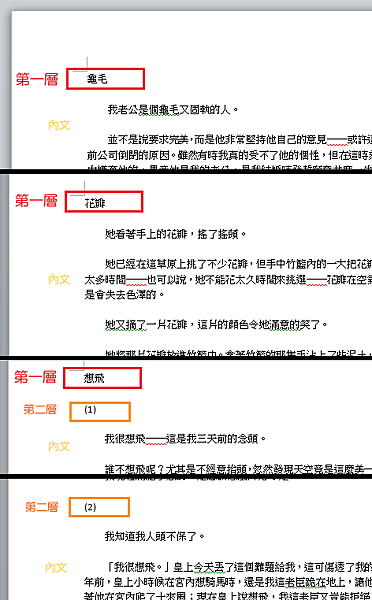
首先要先把文章的章節都先在心裡想好要怎麼規畫
比方各大章標題是第一層
小節是第二層
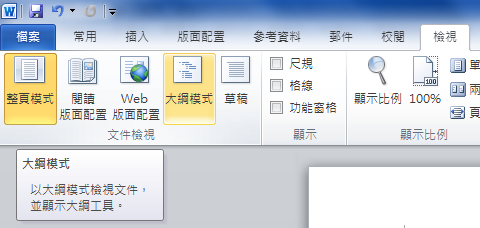
之後到「檢視」→「大綱模式」
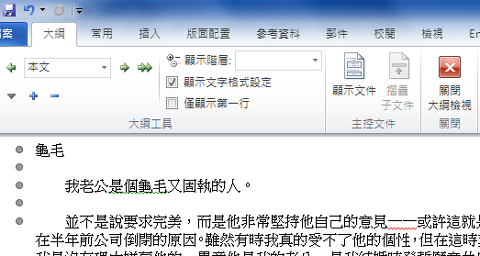
進入大綱模式之後
會發現文字都已經變成前面有一個點一個點
那個就代表你文字的層次
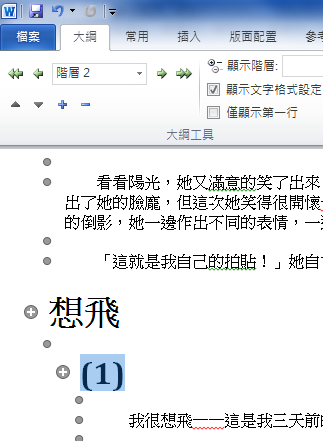
這時就把剛剛設定的第一章的標題選起來
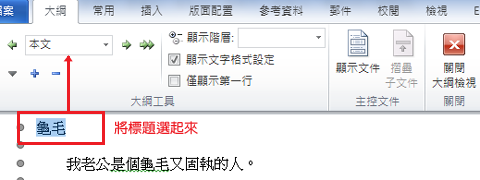
在左上角的選單選擇「階層1」
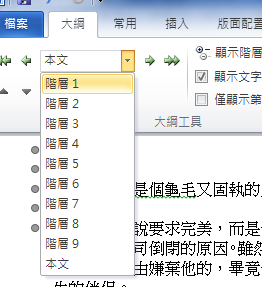
選完之後就會發現章的標題前面變成了一個+
這就代表這是第一層
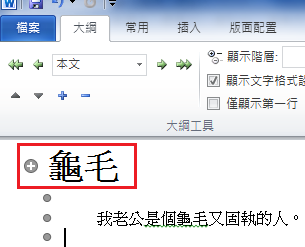
同樣的在第二章、第三章......都一樣設定成「階層1」
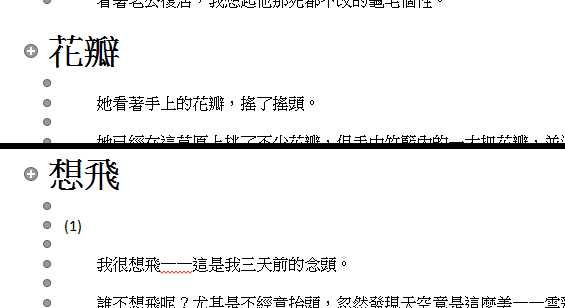
而如果章裡面有小節
則小節就是用下一層「階層2」
依此類推
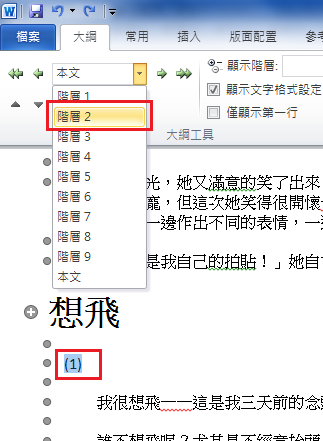
同樣的會發現選完後前面也會變一個+
但是它的層次就比原本第一層的還要裡面一點
非常清楚
好了之後就關閉大綱模式
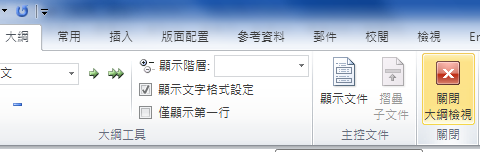
回到原本畫面之後
就可以把標題稍微調整大小、美化一下
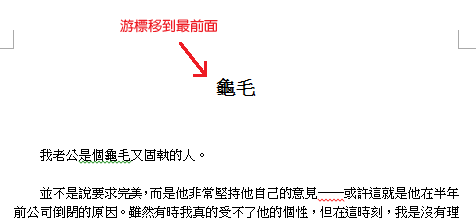
之後把遊標移到最前面一頁
我們要增加一個目錄頁
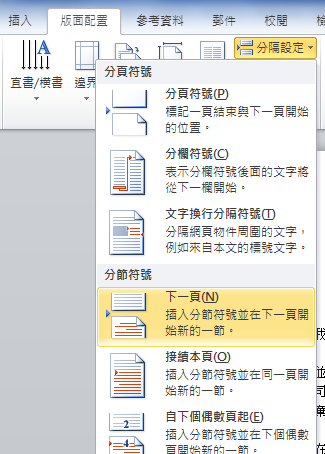
在「版面配置」→「分隔設定」→「分節符號」→「下一頁」
因為Word本身是用分節來控制版面的
所以插入分節符號的話頁碼才可以重新開始新的一頁
再來就是要插入頁碼了
畢竟要有目錄一定要有頁碼
選「插入」→「頁碼」(在頁首頁尾的那邊)
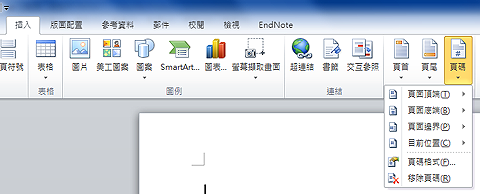
他頁碼可以選要放在頁首或頁尾
位置也可以選
但是插入之後會發現頁碼是從剛剛空白的那頁開始
所以要再做一個設定
在頁首及頁尾工具中選「頁碼」→「頁碼格式」
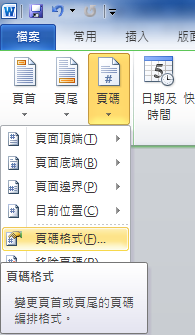
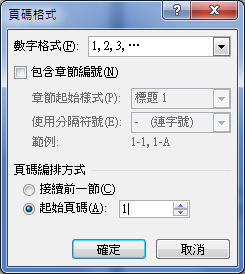
對話框出來之後
選「起始頁碼」並輸入1
之後關閉頁首頁尾工具
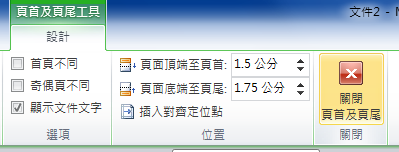
於是就會發現頁碼從文章第一頁開始是1了
然後就要來把目錄自動生出了!
選「參考資料」→「目錄」→「自動目錄2」(其實1和2好像也隻有標題不一樣)
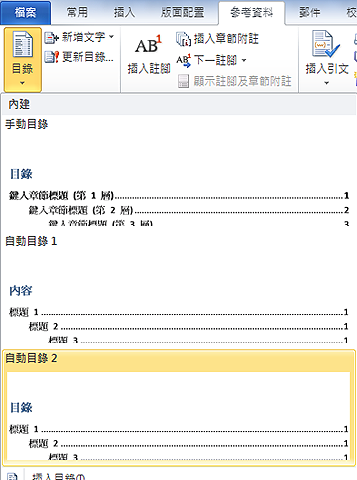
點選完
目錄就自動長出來了!!
這樣子連自己手動都不用Key
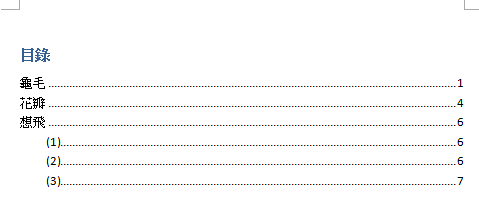
往後如果有新增新的章節
一樣就是先到「檢視」→「大綱模式」改
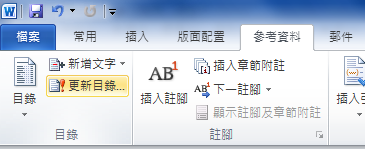
改好之後再到「參考資料」→「更新目錄」
選「更新整個目錄」
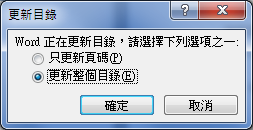
這樣目錄就會自動更新
不需要再自己慢慢改慢慢Key了!
當然圖目錄表目錄更複雜了點
之後有機會再講
|