china obd2 diangostic tool blog
obd2toolbella
暱稱: bella
性別: 女
國家: 美國
地區: 其他地區
« August 2026 »
SMTWTFS
1
2345678
9101112131415
16171819202122
23242526272829
3031
最新文章
the Mercedes Benz W2...
Change BMW E Series ...
GM MDI 2 Software Up...
How To Reset ECU in ...
HOW TO CLONE CHIP 46...
文章分類
全部 (152)
訪客留言
最近三個月尚無任何留言
每月文章
日誌訂閱
尚未訂閱任何日誌
好友名單
尚無任何好友
網站連結
尚無任何連結
最近訪客
最近沒有訪客
日誌統計
文章總數: 152
留言總數: 0
今日人氣: 120
累積人氣: 310
站內搜尋
RSS 訂閱
RSS Feed
2020 年 5 月 5 日  星期二   晴天


How to Install BMW ICOM A2 WiFi Version Software on Windows 分類: 未分類

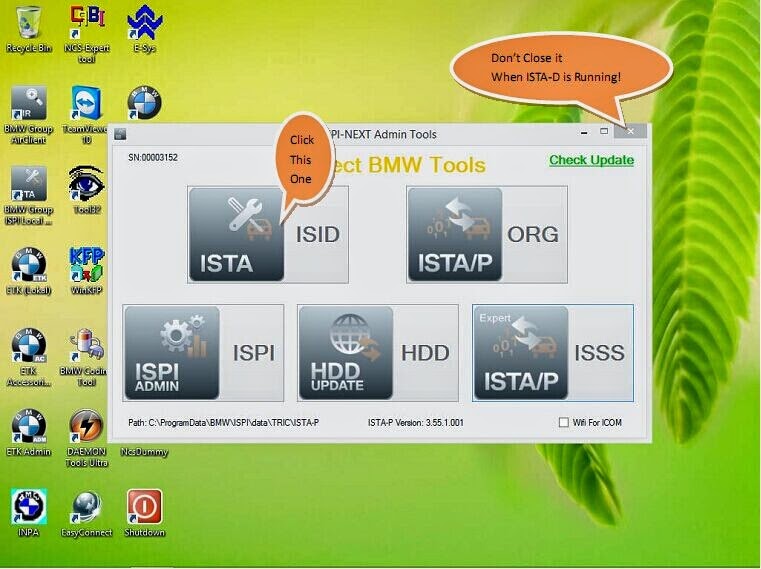
 Multi-language BMW ICOM A2 ISTA-D 3.48.20 ISTA-P 3.55.1.001 WiFi Version software released for Windows 8.

v20153-bmw-icom-ista-d-ista-p-win8-system-hdd-1

How to Operate BMW ICOM A2 WiFi version on Windows 8:
1. Insert D-LINK
2. Start your computer
3. Double click “ISPI-NEXT Admin Tools” shortcuts on your desktop, wait about 20 seconds until the software startup.
4. Select “Wifi For ICOM”, wait about 5 seconds until it ticks.
5. At this time, you can check Wifi connection in your phone, you will find Wifi name “ISAP” after D-LINK successfully startup.
6. Connect ICOM to vehicle.
7. After ICOM SYSTEM light stop flashing, WLAN light will flash for several seconds then keep on, it means ICOM is successfully connected to the computer.

How to set up bmw icom wifi:


訪客留言 (返回 obd2toolbella 的日誌)

訪客名稱:
電郵地址: (不會公開)
驗證碼:  按此更新驗證碼 (如看不清楚驗證碼請點擊圖片刷新)
俏俏話: (必需 登入 後才能使用此功能)
[ 開啟多功能編輯器 ]