目前同樣往常DVD的單面可燒錄容量大約為4.33G,
換算成MB大約是4.33 x 1024 = 4433.92MB,
而同樣往常VCD的容量大約都在700MB支配,
再試算一下:4433.92 / 700 = 6.33417 片VCD,
也即是說一片DVD大約可放入6片支配的VCD資料,
大約等於三部電影的容量,
雖然把VCD燒到DVD的電影並不會使影片的畫質變好,
但卻大要把光碟的體積縮小到六分之一,
這也是件不錯的事啦~
TMPGEnc DVD Author,
雖然聽命是陽春了點,
但該有的也都有了,
我用AVI或RM轉好檔的MPEG影片也都用這套軟體把它編輯成DVD格式,
真的得很不錯用喔~

起首開啟軟體後,
要按下右方的「新增專案」
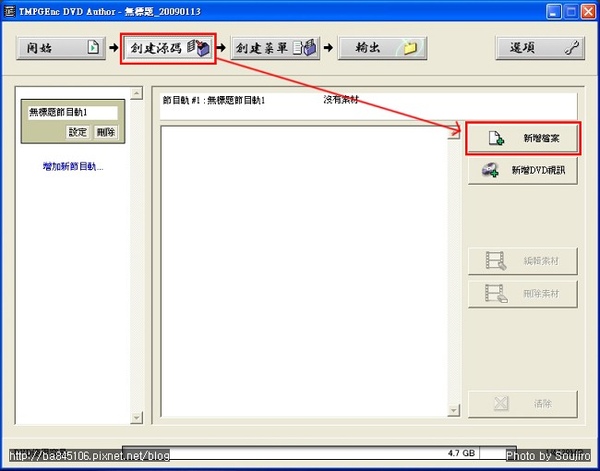
按下「新增專案」後,
我們大要看到上方的進度由副本的「開始」進到了「創建源碼」
進入第二步後,
按下右方的「新增檔案」,
便可將MPEG格式的檔案大概VCD的dat檔參加。
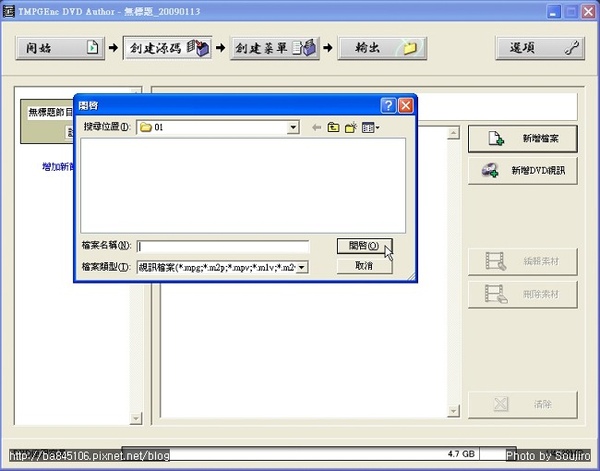
按下「新增檔案」後即會彈跳出開啟視窗,
可點選檔案地址的路徑來開啟MPEG格式的檔案。
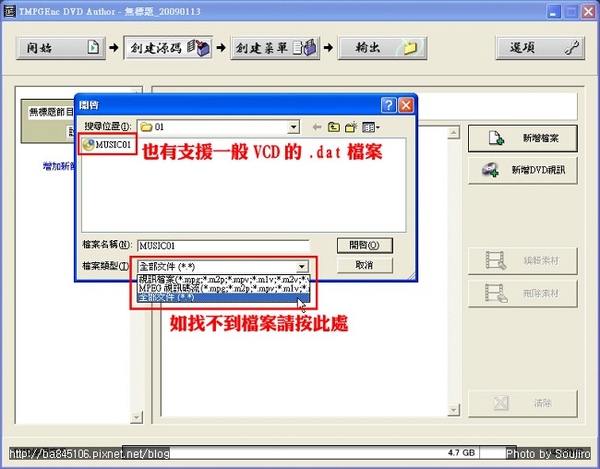
而假如要參加同樣往常VCD的dat檔案的話,
則需按下「檔案類型」處的下拉式選單,
按下「部分文件(*.*)」的選項,
便可在上方看到.dat格式的檔案。
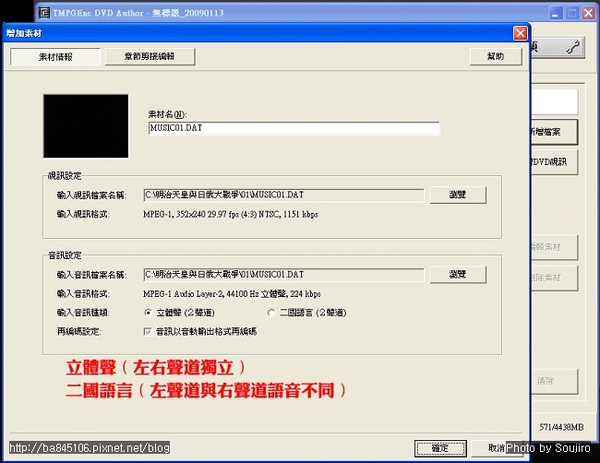
選取檔案並按下「開啟」鈕後,
即會跳出「減少素材」視窗,
在素材情報頁面大要看到關於該段影片的詳細資料,
如「視訊格式」及「音訊格式」…等等
特別注意的是下方有關於「輸入音訊種類」的「立體聲」及「二國語言」兩個選項,
「立體聲」即支配聲道獨立的立體音效,
而「二國語言」的部分,
不知列位是否有看過雙語音的VCD呢?
有種VCD為了做成雙語音的成果,
會把支配聲道各放一種語言的音效,
如左聲道為國語發音,
右聲道則為英語發音,
依本身的需要來選擇開左邊或右邊的喇叭,
而這裡的二國語言大要把這兩個聲道分離,
就可如DVD般選擇要播放的語音,
但同樣往常而言,
在此選「立體聲」便可。
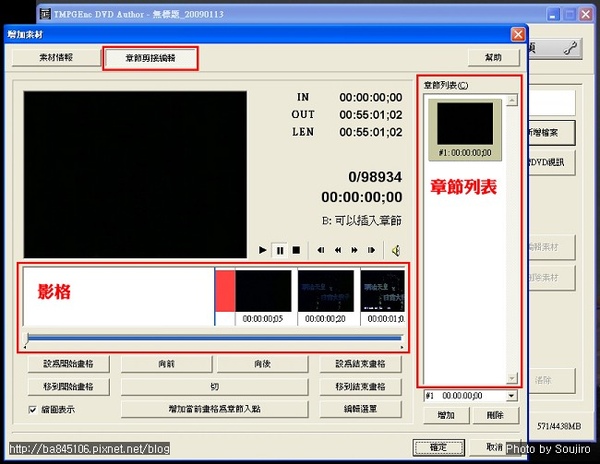
接下來按下上方的「章節剪接編輯」,
可看到下方會出現影格視窗,
中間的激昂大方視窗則可看到目前停頓影格的放大回想,
實際的成果下列圖所示。
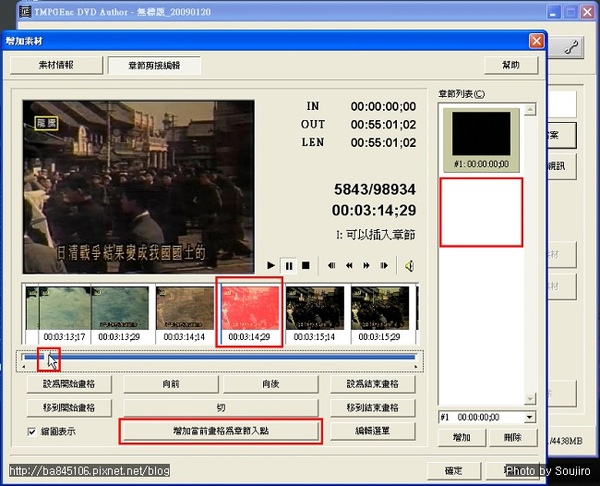
我們大要拉動時間軸大概點選影格的法子來選擇影片斷落,
選定好段落後,
可按下「減少當前畫格為章節入點」的按鈕,
按下後,
右方的「章節列表」即會多一格,
依參加的章節越多,
格數也就會越多。
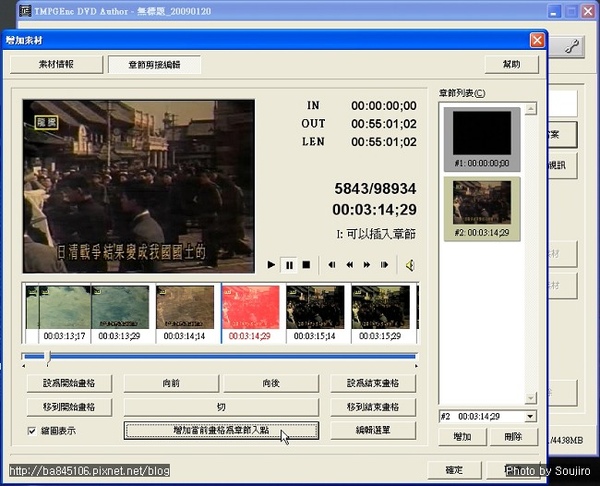
減少的這些章節的成果是為了在觀看影片的同時,
大要有如DVD般有跳到下一段的成果,
這樣一來就比看VCD來方便的多,
同樣往常的VCD都是沒有分段的,
隻能快轉的法子來尋找的片斷。
章節都編輯好後,
便可按下方的「確定」鈕回到上一頁,
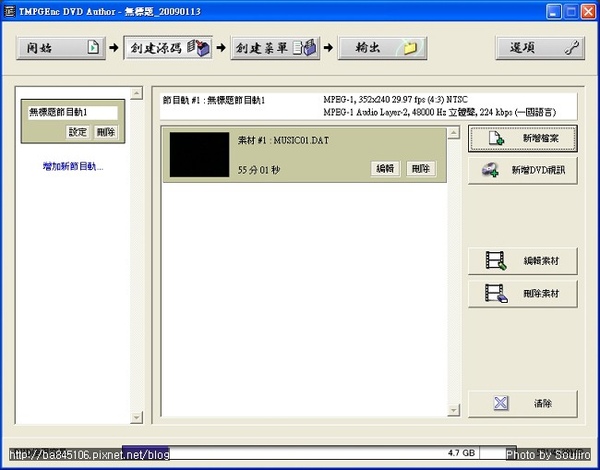
此時下列圖中央的素材欄已新增了一個我們剛新增的「素材#1」,
同樣往常的VCD大都份成兩片或三片,
以是我們此時大要再按右方的「新增檔案」來減少另一片VCD的影片,
但要多注意的是下方有目前放入影片容量大小的提示,
可別一時貪心放入太多影片喔。
假如要參加「第二部影片」,
建議把兩部影片放在分歧的節目軌,
按下左方的新增節目軌,
再把另一片VCD的「影片檔素材」參加節目軌中,
這樣在接下來的後製部分便可從選單的部分選擇要看那部影片,
而不定然要A影片看完技能款式看B影片,
當然假設一DVD隻放一影片就可跳過此步驟。
節目軌與章節選單有小小的分歧,
節目軌是用來分別分歧的影片,
章節選單則是把對抗部影片等分為多段來選擇。
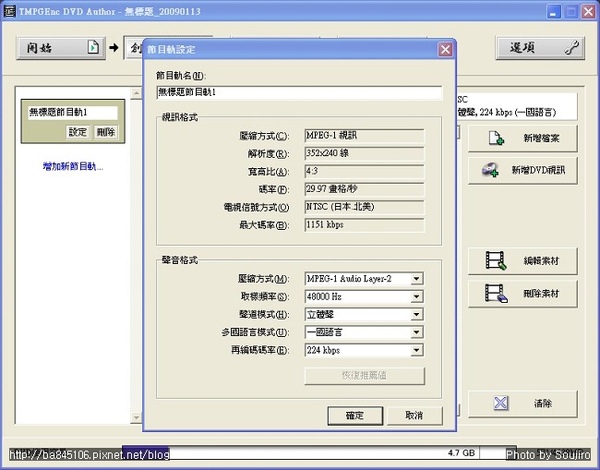
在「節目軌」的部分還有細部的「設定」可供選擇,
隻要按下左方「節目軌」下方的「設定」便可進入。
跳出視窗後,
最上方的「節目軌名」可輸入影片名稱,
下方的「聲音格式」則是大要再對聲音做更多的設定,
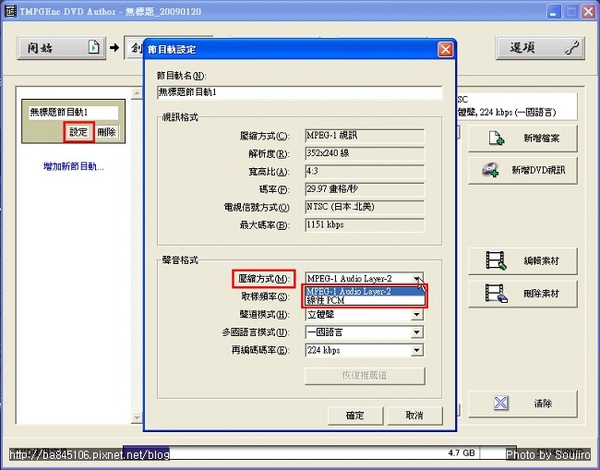
壓縮法子:MPEG-1 Audio 大概 線性PCM,
同樣往常的VCD都是MPEG-1 Audio的模式,
在此也供應了線性PCM再編碼模式,
但檔案大小會多出許多,
個人是覺得沒有必要。
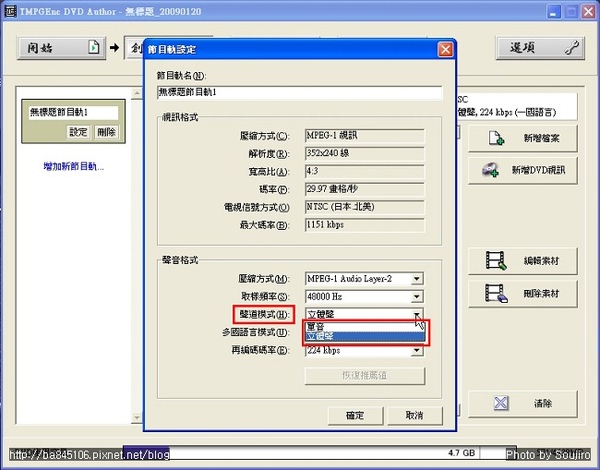
至於聲道模式,
有「單音」及「立體聲」兩項可供選擇。
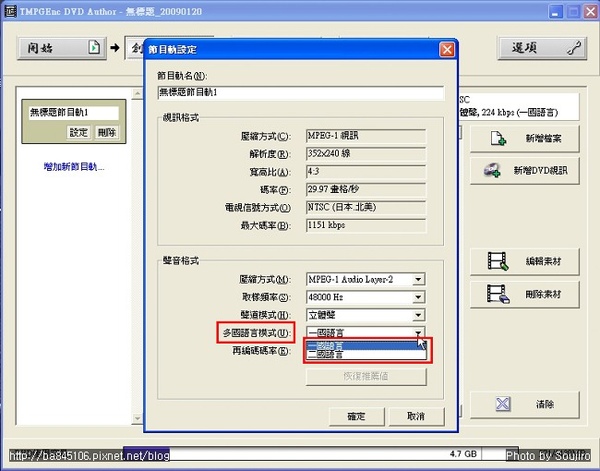
在多國語言模式則仿佛早年在編輯素材時一樣的成果。
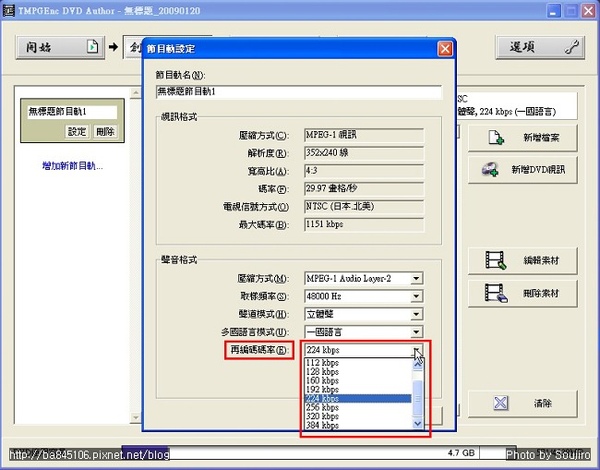
最後的「再編碼碼率」,
代表的是每秒音訊的位元數,
數值越高越好,
同樣往常選擇128便可,
這裡大要岑寂選擇。
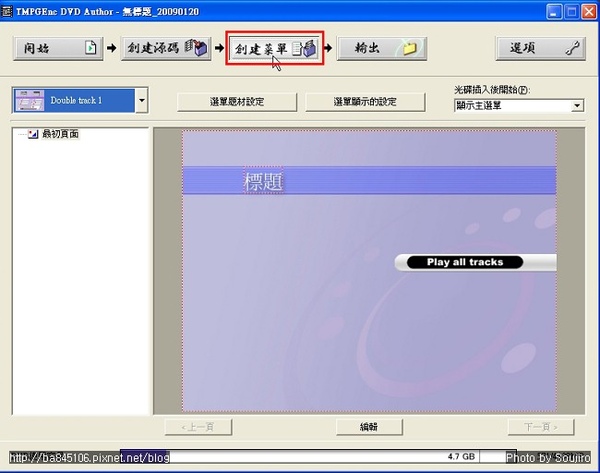
章節及節目軌都編輯好後便可進入下一步,
由上方點選「創建菜單」。
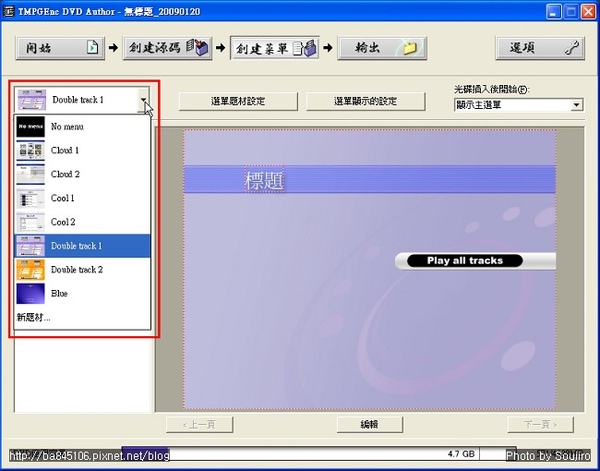
起首,
左邊的下拉式選單有多種預設的模闆可供選擇。
(此項非必要.我同樣往常也都不會行使)
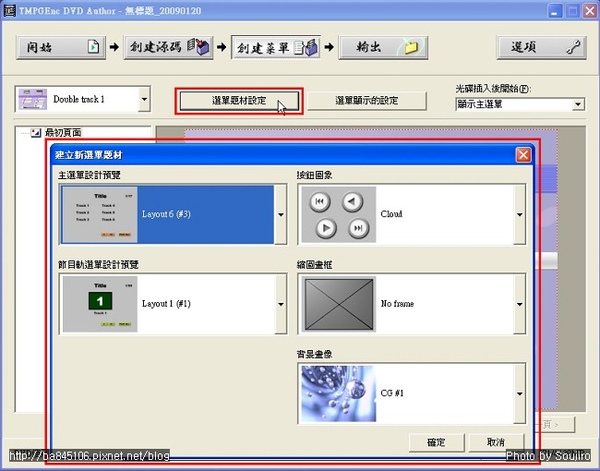
假如選不到喜歡的樣式,
也大要按下畫面中央的「選單題材設定」來自創選單。
(此項非必要.我同樣往常也都不會行使)
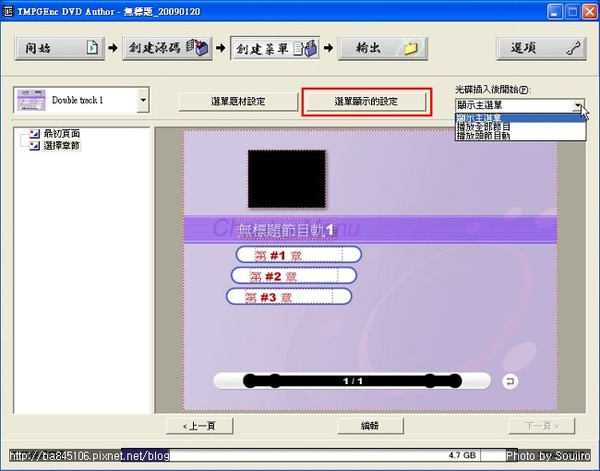
其餘,
右方的下拉式選單大要選擇「光碟插入後」所顯的內容,
有顯示「主選單」、自動播放「部分節目」大概播放第一個「節目軌」,
在此我大多是選擇「顯示主選單」。

比要煩忙的在這裡:
在「選單顯示的設定」這個部分,
按下後會彈跳出另一個視窗。
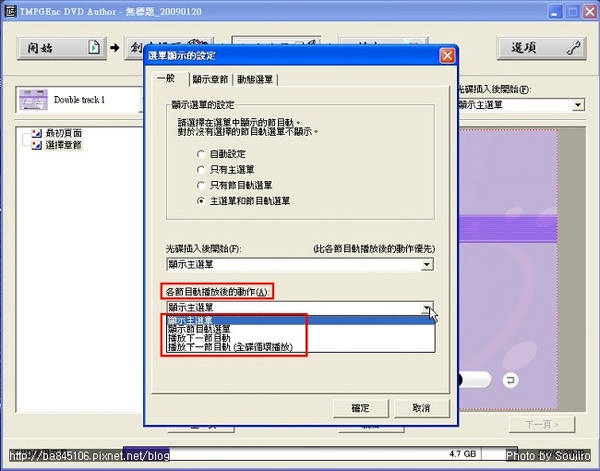
起首由最上方的「同樣往常」開始,
大要選擇光碟的選單,
是要顯示「主選單」、「節目軌選單」大概是「主選單和節目軌選單」,
在此我大多選擇「隻要主選單」。
中間「光碟插入後」的部分選擇「顯示主選單」。
還有大要設定各節目軌播放完後應進行的動作,
如播完後「回到主選單」,
還是該節目軌播完後「回到節目軌選單」,
大概播完後「播放下一節目軌」,
還大要「全碟循環播放」
在此我選擇「播放下一節目軌」。
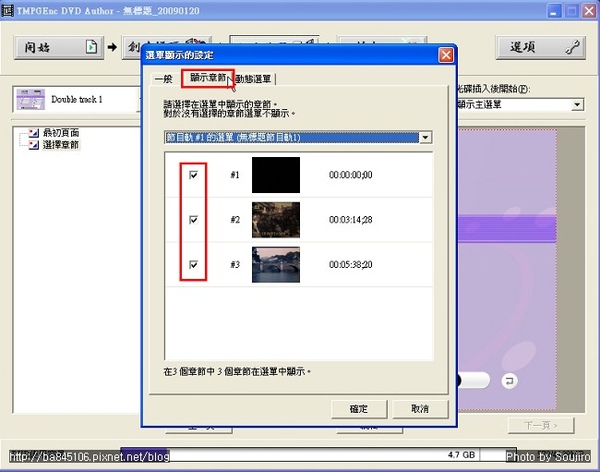
顯示章節設定,
可勾選想要在章節選單中出現的章節,(請部分勾選)
也即是早年接洽好的章節不定然要在章節選單中都顯示出來。
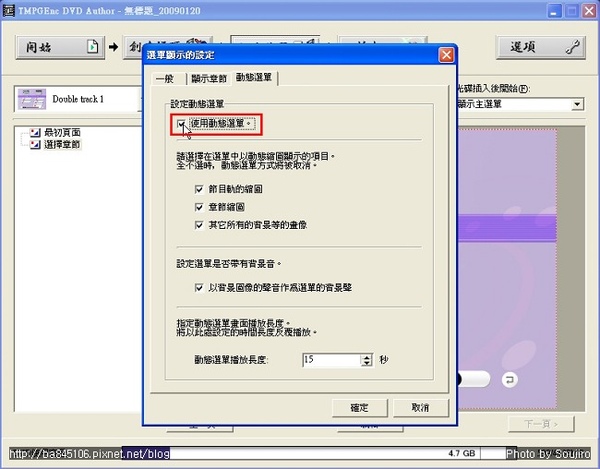
除了以上的選項,
還可仿佛市售DVD般的設定「動態選單」,
也即是選單中大要有回想也大要有聲音,
但我同樣往常都不會特別勾選此項的設定,
設定好後按下「確定」。
但老實說,
這套軟體真的很陽春,
無法做出像市售DVD版華麗的成果,
因而同樣往常我都毋庸太複雜的設定,
而是隻都選擇「顯示主選單」的模式,
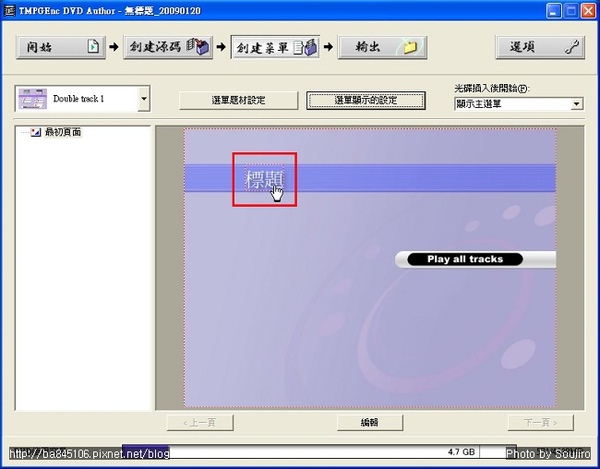
在光碟放入後畫面上隻會有底圖及一個「Play All」的按鈕,
雖然隻顯示主選單,
但進入影片播放後還是大要按搖控器上的「下一段」的按鍵進行章節的切換。
起首在畫面上的標題文字上點一下,
便可進入文字編輯模式。
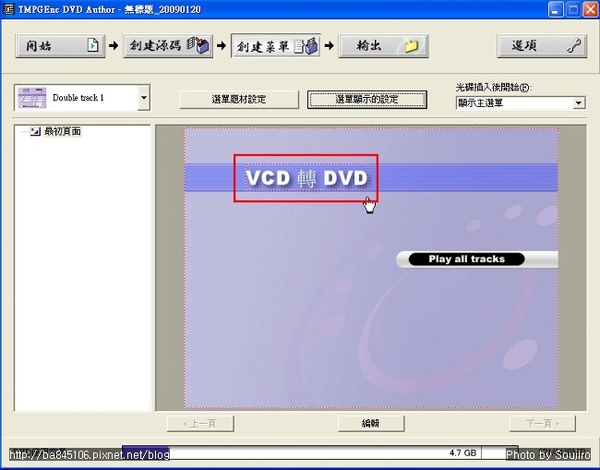
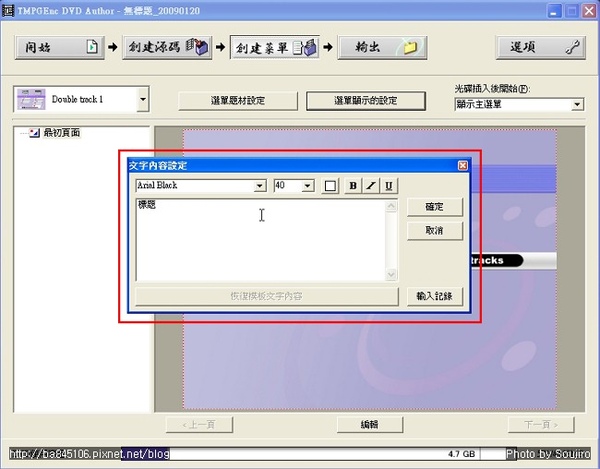
在此可輸入要在選單上顯示的文字,
同樣往常都是輸入影片的名稱,
而假如底圖上已經有影片名稱的話,
則大要把這裡的標題文字去除,
以免多出多餘的文字。
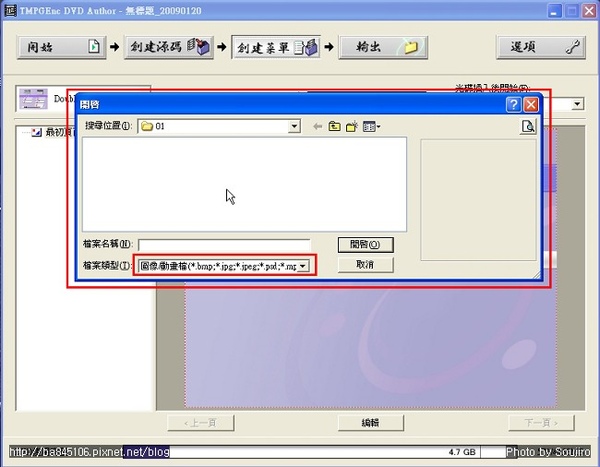
至於底圖的的設定,
在底圖的部分點一下則大要選則要參加的圖片,
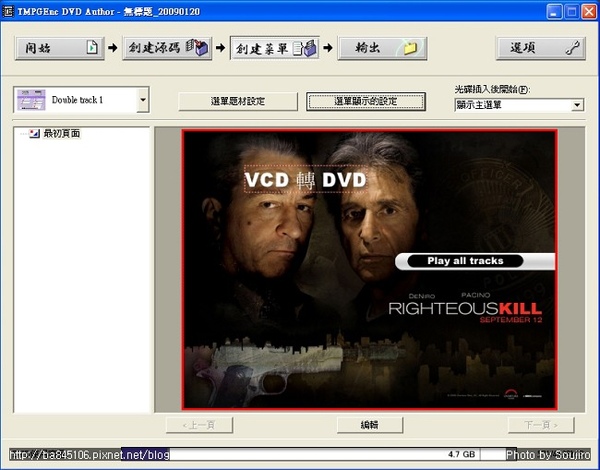
可輸入的模式有BMP、JPG…等多種格式,
不過要注意圖片的長寬比,
因為在此輸入的圖片會以延展的法子將圖片拉大,
最好是800x600大概1024x768均可,
輸入圖片後即如上圖一樣,
當光碟播放時按下Play All便可播放影片。
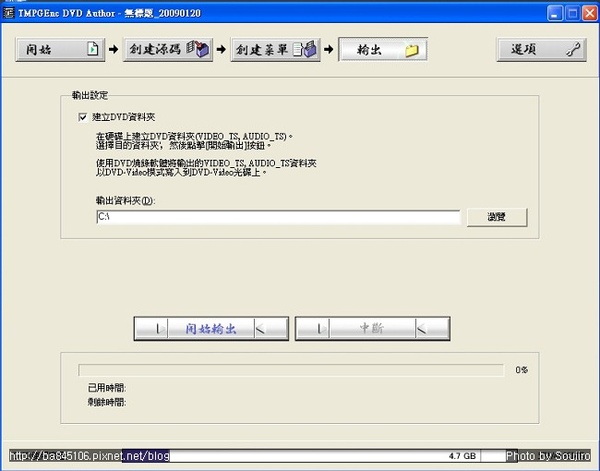
選單設定好後便可進入最後一步「輸出」,
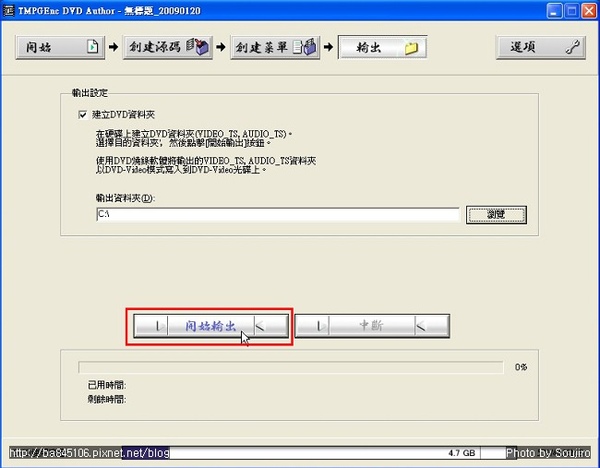
輸出的部分大要選擇要「輸出資料夾」,
可按右方的「瀏覽」來變更設定,
選好後便可按下「開始輸出」來進行檔案的轉換。
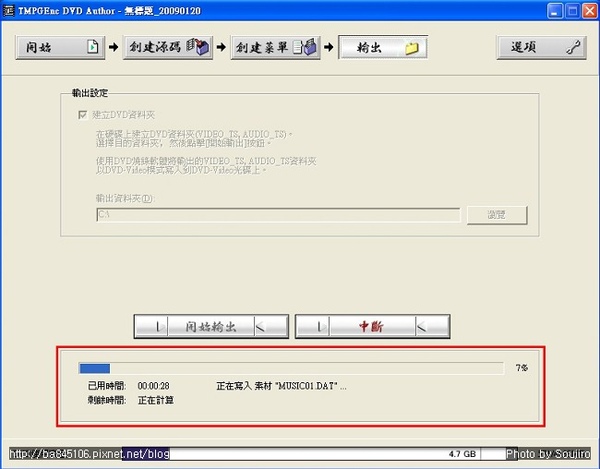
檔案轉換的同時,
下方會同時出現目前檔案處理的進度及訊習。

輸出實現後即會彈跳出訊習視窗,
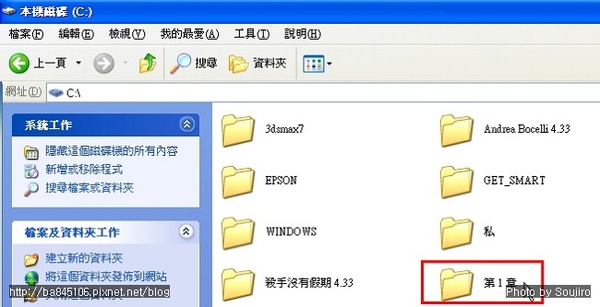
該程式會將輸出後的檔案放在一個名為「第1章」的資料夾中,
在檔案輸出實現後,
我們來到早年設定好輸出檔案的中央,
即有一個名為「第1章」的資料夾。
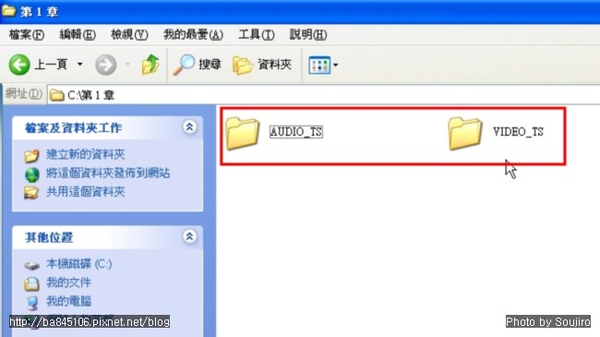
點入「第1章」的資料夾中,
便可看到DVD影片格式的檔案,
有「AUDIO_TS」與「VIDEO_TS」兩個資料夾,
接下來隻要打開NERO的「DVD影片」燒錄模式,
將「VIDEO_TS」資料夾裡的檔案燒錄進去便可。
DVD轉檔流程:
【影音】將視訊短片."輕輕鬆鬆"轉換成可播放之DVD影片
【影音】簡易DVD轉檔.TMPGEnc 4.0X Press (AVI、RMVB、WMV皆適用)
【影音】VCD轉DVD軟體.TMPGEnc DVD Author
【影音】DVD2one.DVD壓縮軟體
-----------------------------------------------
我的奮力也必要您的鼓勵喔~
若覺得喜歡此篇文章的話,
別忘了點選下方的「推薦」,
這樣將有機會讓更多人看到此篇文章喔~
|